
Capturas de pantalla


Detalles de la aplicación
- Versión
- 0.95
- Tamaño
- 1.83 MB
- Actualizado
- July 28, 2009
- Requiere
- Windows XP
- Idioma
- English | Italian
- Licencia
- Free
- Desarrollador
- Federico Bastianello
- Categoría
- Windows OS
SoftPas en:
Este producto también está disponible en los siguientes idiomas:
Acerca de PowerResizer
Descargar PowerResizer – Herramienta gratuita para Windows & Mac de gestión inteligente de ventanas
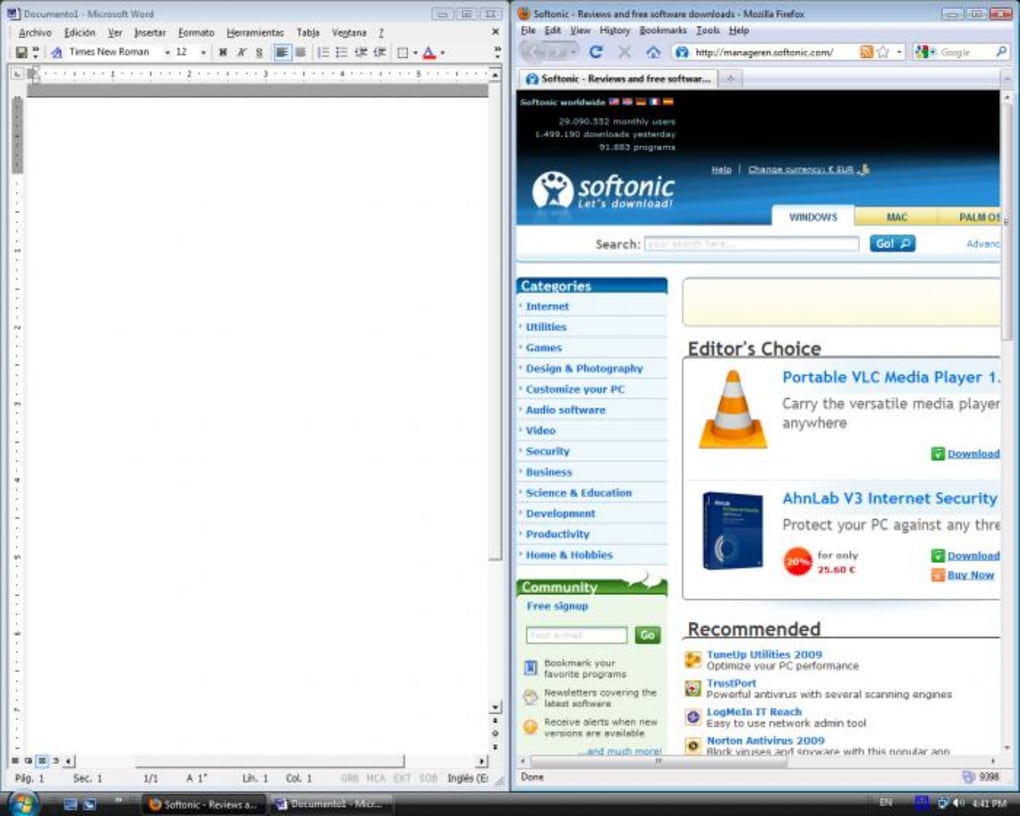
PowerResizer es una utilidad ligera y eficiente para escritorio diseñada para ayudarle a organizar su espacio de trabajo con precisión y rapidez. Ya sea que esté manejando múltiples aplicaciones para el trabajo, el estudio o proyectos creativos, PowerResizer simplifica la gestión de ventanas al redimensionar y posicionar automáticamente las ventanas con solo unos pocos clics o atajos de teclado. Esta herramienta gratuita se ejecuta silenciosamente en la bandeja del sistema, lista para asistirle siempre que lo necesite. Con una funcionalidad intuitiva de arrastrar y soltar y teclas de acceso rápido personalizables, PowerResizer le permite dividir su pantalla en mitades, cuartos o incluso disposiciones de pantalla completa en segundos. Perfecta para multitarea, trabajadores remotos y profesionales digitales, maximiza la productividad al eliminar la frustración de redimensionar y reposicionar manualmente las ventanas. El software es compatible con Windows y Mac, ofreciendo un rendimiento sin fisuras en ambas plataformas. Su diseño minimalista garantiza que no ralentice su sistema, convirtiéndolo en una opción segura y fiable para el uso diario. Ya sea que compare documentos, programe o gestione correos electrónicos y hojas de cálculo lado a lado, PowerResizer le ayuda a mantenerse concentrado y eficiente. Descargue PowerResizer hoy y transforme la forma en que interactúa con su escritorio.
Características principales de PowerResizer
PowerResizer destaca en el abarrotado mercado de herramientas de gestión de ventanas gracias a su simplicidad, velocidad y potente automatización. Una de sus funciones más sobresalientes es la funcionalidad de arrastrar‑para‑alinear. Simplemente agarre cualquier ventana abierta y arrástrela hacia el borde izquierdo, derecho, superior o inferior de su pantalla—PowerResizer la redimensiona instantáneamente para ocupar exactamente la mitad de la pantalla, habilitando disposiciones perfectas lado a lado. Esto es ideal para tareas como comparar informes, editar videos mientras se consultan guiones o monitorear ventanas de chat durante reuniones virtuales. La herramienta también admite atajos de teclado: pulsar los números del 1 al 4 posiciona rápidamente la ventana activa en una de las cuatro esquinas, permitiéndole gestionar hasta cuatro ventanas simultáneamente con visibilidad completa. Los números del 5 al 0 ofrecen un control adicional—del 5 al 9 ajustan el tamaño de la ventana de forma incremental, mientras que el 0 maximiza la ventana a pantalla completa. Este nivel de control es particularmente útil al alternar entre trabajo enfocado y vistas generales.
Otra gran ventaja es su diseño discreto. PowerResizer se ejecuta en la bandeja del sistema, consumiendo recursos mínimos y nunca interrumpiendo su flujo de trabajo. Puede desactivar o volver a activar la aplicación fácilmente con un clic derecho en el ícono, dándole control total sobre su operación. El software también es altamente sensible, con redimensionamiento casi instantáneo que se siente natural y fluido. A diferencia de alternativas más pesadas, PowerResizer no requiere una configuración compleja. Está listo para usar en el momento en que lo instala. Aunque carece de opciones avanzadas de personalización—como definir atajos de teclado personalizados o establecer dimensiones específicas de ventana—cumple con su promesa central: organización de ventanas rápida y fiable. Para usuarios que valoran la simplicidad y la velocidad sobre el control granular, esto es una gran ventaja. Además, la herramienta es completamente gratuita, sin anuncios ni compras dentro de la aplicación, lo que la convierte en una excelente opción para estudiantes, freelancers y profesionales por igual.
Cómo instalar y usar PowerResizer
Instalar PowerResizer es muy sencillo, tanto en Windows como en Mac. Comience visitando la página oficial de descarga y seleccione la versión que corresponde a su sistema operativo. El instalador es pequeño—generalmente menos de 10 MB—garantizando una descarga rápida y segura. Una vez descargado, ejecute el instalador y siga las indicaciones en pantalla. El proceso dura menos de un minuto y no requiere privilegios administrativos en la mayoría de los sistemas. Después de la instalación, PowerResizer se lanza automáticamente y aparece en la bandeja del sistema (esquina inferior‑derecha en Windows, esquina superior‑derecha en Mac), listo para usar.
Para comenzar a usar la herramienta, abra cualquier ventana de aplicación que desee redimensionar. Luego, simplemente arrastre la ventana hacia uno de los bordes de la pantalla—izquierdo, derecho, superior o inferior—y PowerResizer la redimensionará instantáneamente para ocupar la mitad de la pantalla. Alternativamente, puede usar atajos de teclado: presione 1, 2, 3 o 4 para ajustar la ventana activa a las cuatro esquinas. Para un control más preciso, use los números del 5 al 9 para reducir la ventana a un tamaño menor, y presione 0 para maximizarla. Los cambios son inmediatos y reversibles, por lo que puede experimentar libremente. Si desea desactivar PowerResizer temporalmente, haga clic derecho en su ícono de la bandeja del sistema y elija “Exit” o “Disable”. Puede volver a activarlo en cualquier momento desde la bandeja del sistema o mediante la configuración de inicio. La aplicación también admite inicio automático, por lo que se lanza cada vez que enciende su computadora—perfecto para una optimización constante del flujo de trabajo. Para usuarios que prefieren no usar atajos, el método de arrastrar‑y‑soltar es totalmente intuitivo y no requiere curva de aprendizaje. En conjunto, PowerResizer está diseñado para una integración sin esfuerzo en su rutina diaria.
Compatibilidad y requisitos del sistema
PowerResizer está diseñado para una amplia compatibilidad, soportando ambos sistemas operativos principales: Windows 7 y posteriores (incluyendo Windows 10 y 11), así como macOS 10.13 (High Sierra) y versiones más recientes. Esto garantiza que usuarios de una gran variedad de dispositivos—desde portátiles antiguos hasta los últimos MacBook—puedan beneficiarse de sus funciones de gestión de ventanas. El software es ligero, requiriendo solo unos pocos megabytes de RAM y un uso mínimo de CPU, lo que lo hace adecuado incluso para máquinas de bajo rendimiento o sistemas con recursos limitados. Funciona sin problemas con configuraciones de varios monitores, detectando automáticamente los límites de pantalla y aplicando reglas de redimensionamiento en todas las pantallas. Ya sea que use una estación de trabajo de doble pantalla o un portátil con monitor externo, PowerResizer se adapta al instante.
Además, la aplicación es compatible con la mayoría de los administradores de ventanas y entornos de escritorio populares, incluidos Windows Explorer, macOS Finder y herramientas de terceros como DisplayFusion o BetterSnapTool. No entra en conflicto con otro software de productividad, por lo que puede ejecutarse junto a gestores de tareas, aplicaciones de notas o plataformas de comunicación sin problemas de rendimiento. El proceso de instalación es seguro y confiable, sin malware ni software no deseado incluido. Todas las descargas están verificadas y firmadas para evitar manipulaciones. PowerResizer también recibe actualizaciones regulares para corregir errores, mejorar la estabilidad y ampliar la compatibilidad con nuevas versiones del sistema operativo. Estas actualizaciones se entregan automáticamente a través del actualizador integrado de la aplicación, asegurando que siempre tenga la versión más reciente y segura. Para usuarios que valoran la privacidad, PowerResizer no recopila ni transmite datos personales, lo que lo convierte en una herramienta confiable tanto para uso personal como profesional.
Ventajas y desventajas de PowerResizer
- Ventajas:
- Ligero y rápido—impacto mínimo en el rendimiento del sistema
- Arrastrar‑y‑soltar intuitivo para ajustar ventanas a los bordes
- Atajos de teclado rápidos (1–0) para controlar esquinas y tamaños
- Se ejecuta silenciosamente en la bandeja del sistema—nunca interrumpe el flujo de trabajo
- Gratis para descargar y usar, sin anuncios ni compras dentro de la aplicación
- Compatible con Windows y Mac, incluidas configuraciones de varios monitores
- Desventajas:
- Personalización limitada—no se pueden redefinir atajos ni tamaños de ventana
- No hay panel de configuración integrado para usuarios avanzados
- Carece de soporte para diseños o zonas de pantalla personalizados
- Documentación y recursos tutoriales mínimos
- Las notificaciones de actualización no siempre son claras o oportunas
Preguntas frecuentes (FAQ)
¿PowerResizer es gratuito para descargar y usar?
Sí. PowerResizer es completamente gratuito para descargar, instalar y usar. No hay tarifas ocultas, suscripciones ni compras dentro de la aplicación. Es ideal para estudiantes, freelancers y profesionales que buscan una solución sin costo para una gestión eficiente de ventanas.
¿Puedo usar PowerResizer en Mac y Windows?
Sí. PowerResizer es compatible tanto con Windows (7 y posteriores) como con macOS (10.13 y superiores). Funciona sin problemas en portátiles, escritorios y configuraciones de varios monitores en ambas plataformas.
¿Cómo desactivo PowerResizer temporalmente?
Haga clic derecho en el ícono de PowerResizer en la bandeja del sistema (Windows) o en la barra de menús (Mac), luego seleccione “Exit” o “Disable”. La aplicación puede volver a activarse en cualquier momento desde el mismo menú.
¿Puedo personalizar los atajos de teclado?
No. PowerResizer utiliza atajos de teclado fijos (1–0) y no permite que los usuarios los redefinan. Esta es una limitación para quienes prefieren combinaciones de teclas personalizadas.
¿PowerResizer funciona con varios monitores?
Sí. La herramienta detecta automáticamente todas las pantallas conectadas y aplica reglas de ajuste de ventanas en cada una. Puede arrastrar ventanas a los bordes de cualquier monitor para ajustes de disposición instantáneos.
Veredicto final: ¿Vale la pena descargar PowerResizer?
PowerResizer es una herramienta imprescindible para cualquiera que valore un escritorio limpio, organizado y eficiente. A pesar de su conjunto de funciones mínimo, ofrece un rendimiento excepcional en su función principal: la gestión de ventanas. Su interfaz de arrastrar‑y‑soltar y sus atajos de teclado hacen que la multitarea sea sin esfuerzo, permitiéndole dividir su pantalla en mitades o cuartos en segundos. Aunque carece de opciones avanzadas de personalización—como atajos personalizados o preajustes de zonas—destaca en simplicidad, velocidad y fiabilidad. Para usuarios que no necesitan configuraciones complejas, PowerResizer ofrece una experiencia simplificada que simplemente funciona.
Ya sea que sea un estudiante gestionando pestañas de investigación, un desarrollador manejando código y documentación, o un trabajador remoto coordinando videollamadas y hojas de cálculo, PowerResizer le ayuda a mantenerse productivo sin distracciones. El software es seguro, gratuito y compatible tanto con Windows como con Mac, lo que lo hace accesible a una amplia audiencia. Si busca una herramienta ligera y sin complicaciones para maximizar el espacio de su pantalla, PowerResizer es una de las mejores opciones disponibles. No espere—descargue PowerResizer hoy y tome el control de su escritorio como nunca antes.
Descargue PowerResizer ahora y experimente una gestión de ventanas más inteligente en su dispositivo Windows o Mac.
Guías y tutoriales
Cómo instalar PowerResizer
- Haz clic en el botón Descargar de arriba.
- Cuando se te redirija, acepta los términos y haz clic en Instalar.
- Espera a que la descarga de PowerResizer termine en tu dispositivo.
Cómo usar PowerResizer
Este software se usa principalmente para las funciones principales descritas arriba. Abre la aplicación después de instalarla para explorar sus capacidades.
Reseñas de usuarios
Aún no hay reseñas. Sé el primero en compartir tu experiencia.
También te puede gustar
más
Llama 2
Free-to-use large language model As the new addition to Meta’s arsenal of langua...

NotebookLM
Revolutionizing the note-taking and idea-generation process NotebookLM is an exp...

Github co pilot
AI-inspired software development and coding platform GitHub Copilot is a browser...

Google Gemma
Google’s lightweight AI models Introducing Google Gemma , a family of cutting-ed...

AI Image Enlarger
A free app for Windows, by ai-image-larger. AI Image Enlarger is a free software...

DALL E
AI-driven text-to-image transformation engine DALL·E is a free graphic and desig...